AI 웹 디자인 프롬프트에 레이아웃과 반응형 조건 넣는 방법

레이아웃과 반응형 조건을 명확히 지정하면 AI 웹 디자인 결과물이 코드 변환 시 오류가 크게 줄어듭니다. 그냥 “모던한 웹사이트”라고만 요청하면 대부분 비슷한 구조가 반복되기 때문이죠. 레이아웃은 컬럼 수, 여백 비율, 주요 섹션 순서까지 숫자와 단위로 적어 주면 AI가 더 정확하게 이해합니다. 반응형은 브레이크포인트별로 어떤 요소가 어떻게 변하는지 한 줄씩 명시하는 게 효과적이에요.
핵심 요약
AI 웹 디자인 프롬프트에 레이아웃과 반응형 조건을 구체적으로 넣는 방법을 알려드립니다. 코드 변환 오류를 줄이고 실제 웹에 바로 적용할 수 있는 실전 팁을 확인해 보세요.
목차
- AI 웹 디자인 프롬프트에 레이아웃 조건을 어떻게 구체적으로 넣어야 하나요?
- 해외 레이아웃 다양성 반영하기
- 반응형 조건을 AI 웹 디자인 프롬프트에 포함시키는 구체적인 방법은?
- 반응형 조건을 넣는 단계
- AI가 비슷한 레이아웃만 생성할 때 이를 피하기 위한 프롬프트 전략은 무엇인가요?
- 데이터 구조화 사전 레이어 만들기
- 제어 프롬프트로 다양성 확보하기
- 프롬프트 빌더로 레이아웃과 반응형 조건을 한 번에 결합하는 방법은?
- 브랜드 설명 한 줄로 시작하기
- 템플릿·디자인시스템·컴포넌트 조합 단계
- 프롬프트를 직접 사용하시나요, 아니면 레이아웃 전에 데이터를 구조화하는 사전 레이어가 있나요?
- 디자인 제어를 잃지 않고 얼마나 자동화할 수 있나요?
- 브랜드와 사이트명 한 줄 설명만으로 레이아웃·반응형 프롬프트가 완성되나요?
- 참고 자료
AI 웹 디자인 프롬프트에 레이아웃 조건을 어떻게 구체적으로 넣어야 하나요?
레이아웃 조건을 구체적으로 명시하면 AI가 해외 사이트처럼 다양한 구조를 생성하면서 코드 변환 오류를 줄일 수 있습니다. 해외 사이트들은 구조와 배치가 상당히 다양하지만, AI 웹 디자인은 대부분 비슷한 구성으로 나오는 경향이 있습니다. 이 문제를 해결하려면 프롬프트에 섹션 순서, 컬럼 수, 여백 비율, 헤더·푸터 형태까지 직접 지정해야 합니다.
해외 레이아웃 다양성 반영하기
- 메인 콘텐츠를 좌측 정렬 대신 3열 그리드로 배치
- 카드 요소를 가로 스크롤 대신 수직 스택으로 변경
- 네비게이션은 상단 고정 대신 사이드 패널로 이동
이처럼 구체적인 배치 지시를 넣으면 AI가 반복적인 레이아웃을 피하고 실제 웹에 바로 적용하기 좋은 결과를 내놓습니다.
레이아웃 조건을 미리 구조화해 프롬프트에 넣는 사전 레이어가 자동화와 제어 사이의 균형을 잡아줍니다.
반응형 조건을 AI 웹 디자인 프롬프트에 포함시키는 구체적인 방법은?
템플릿·디자인시스템·컴포넌트를 미리 조합해 반응형 조건을 프롬프트에 함께 넣으면 AI 웹 디자인이 모바일·태블릿·데스크톱 대응 코드를 더 안정적으로 출력합니다. AI 디자인 프롬프트 빌더는 이 조합 과정을 한 번에 처리하도록 설계되어 있습니다. 사용자는 브랜드와 사이트명 한 줄 설명만 입력하고, 미리 준비된 반응형 템플릿을 선택한 뒤 디자인 시스템과 필요한 컴포넌트를 추가하면 됩니다.
반응형 조건을 넣는 단계
- 먼저 화면 크기별 브레이크포인트를 템플릿에 명시합니다.
- 디자인 시스템에서 그리드와 간격 규칙을 불러와 유동적으로 적용되도록 지정합니다.
- 컴포넌트 단위로 flex·grid 속성과 미디어 쿼리 조건을 함께 넣습니다.
이렇게 조합된 프롬프트는 Claude·Codex·Gemini에 그대로 붙여넣을 수 있는 형태로 완성됩니다. 반응형 조건을 구조화된 컴포넌트와 함께 전달하면 AI가 CSS 미디어 쿼리까지 자연스럽게 포함한 코드를 생성합니다. 실제 작업에서는 브랜드 설명 뒤에 “모바일 우선으로 flex-wrap과 768px·1024px 브레이크포인트를 적용”처럼 구체적인 조건을 한 줄 추가하는 것만으로도 충분합니다.
AI가 비슷한 레이아웃만 생성할 때 이를 피하기 위한 프롬프트 전략은 무엇인가요?
AI가 비슷한 레이아웃만 반복 생성하는 문제를 줄이려면 레이아웃 전에 데이터를 구조화하는 사전 단계를 프롬프트에 명확히 넣어야 합니다.
해외 사이트들은 구조와 레이아웃이 상당히 다양하지만 AI 웹 디자인 결과물은 대부분 비슷한 구성으로 나오는 경우가 많습니다. 이 문제를 해결하려면 단순히 최종 화면을 요청하는 대신 데이터 배치와 섹션 우선순위를 먼저 정리하는 과정이 필요합니다.
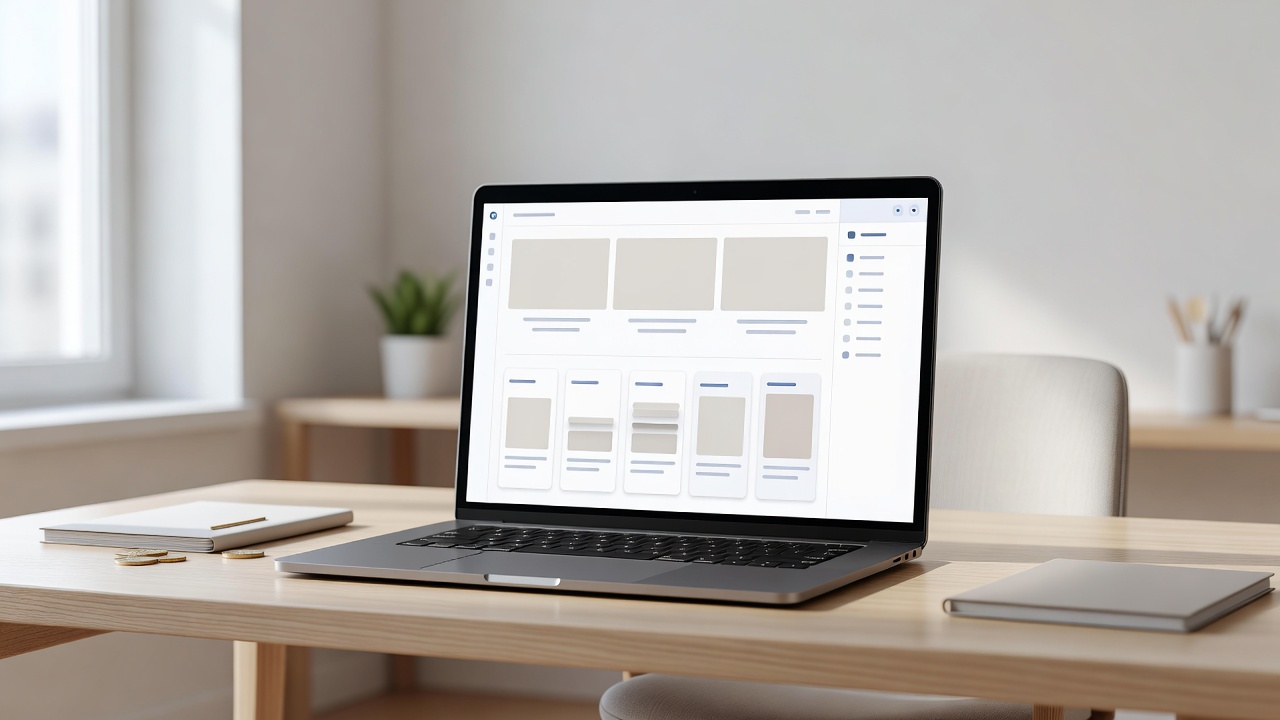
데이터 구조화 사전 레이어 만들기
레이아웃을 생성하기 전에 콘텐츠를 계층별로 나누고 각 영역의 역할을 지정합니다.
- 헤더·히어로·카드 섹션의 데이터 흐름을 미리 정의
- 반복되는 블록 대신 고유한 역할 부여
이렇게 하면 AI가 자동으로 비슷한 패턴을 선택할 확률이 낮아집니다.
제어 프롬프트로 다양성 확보하기
프롬프트에 “기존 레이아웃과 중복되지 않게 새로운 그리드 변형을 제안하라”는 구체적인 제어 문장을 추가하면 반복성을 효과적으로 줄일 수 있습니다.
사전 구조화와 제어 문장을 함께 사용하면 디자인 제어를 유지하면서도 자동화 수준을 높일 수 있습니다.
프롬프트 빌더로 레이아웃과 반응형 조건을 한 번에 결합하는 방법은?
AI 디자인 프롬프트 빌더에 레이아웃 조건과 반응형 규칙을 함께 입력하면 Claude·Codex·Gemini에 바로 붙여넣을 수 있는 완성형 프롬프트가 생성됩니다.
브랜드 설명 한 줄로 시작하기
빌더 화면에서 브랜드나 사이트명 한 줄 설명을 먼저 입력합니다. 이 한 줄이 전체 레이아웃 방향과 톤을 결정하는 기준이 됩니다.
템플릿·디자인시스템·컴포넌트 조합 단계
다음으로 원하는 레이아웃 템플릿을 선택하고, 반응형 동작을 정의한 디자인 시스템과 필요한 컴포넌트를 추가합니다.
- 헤더·푸터 고정 여부와 그리드 구조를 템플릿에서 지정
- 브레이크포인트별 컬럼 변경 규칙은 디자인 시스템에서 설정
- 카드·네비게이션 등 반복 요소는 컴포넌트로 불러오기
이 세 가지를 조합하면 AI 웹 디자인이 코드로 변환될 때 레이아웃이 깨지거나 반응형이 제대로 동작하지 않는 문제가 크게 줄어듭니다.
템플릿·디자인시스템·컴포넌트를 한 번에 조합하는 것만으로도 레이아웃과 반응형 조건이 동시에 반영된 프롬프트가 완성됩니다.
레이아웃 조건을 구체적으로 지정하는 습관을 들이면 AI가 생성하는 결과물의 완성도가 확실히 올라갑니다. 실제로 적용해 보면서 자신만의 프롬프트 패턴을 찾아가 보세요. 다음 글에서는 더 정교한 컴포넌트 단위 제어 사례를 다뤄볼게요.
자주 묻는 질문
프롬프트를 직접 사용하시나요, 아니면 레이아웃 전에 데이터를 구조화하는 사전 레이어가 있나요?
대부분 레이아웃 전에 데이터를 구조화하는 사전 레이어를 먼저 준비합니다. 프롬프트를 바로 넣기보다는 콘텐츠를 미리 정리해 두면 AI가 레이아웃을 더 정확하게 이해하고 생성합니다. 프롬프트랑 AI로 InDesign에서 자동 레이아웃 만들기에서도 이 순서를 강조하고 있어요.
디자인 제어를 잃지 않고 얼마나 자동화할 수 있나요?
자동화 수준을 높이면서도 제어권은 유지할 수 있습니다. 사전 구조화 단계에서 주요 요소를 미리 정해 두면 AI가 마음대로 바꾸는 걸 막을 수 있어요. 프롬프트랑 AI로 InDesign에서 자동 레이아웃 만들기에서는 이 균형을 실무에서 어떻게 잡는지 구체적으로 다루고 있습니다.
브랜드와 사이트명 한 줄 설명만으로 레이아웃·반응형 프롬프트가 완성되나요?
한 줄 설명만으로는 부족하고, 템플릿·디자인시스템·컴포넌트를 함께 조합해야 제대로 된 프롬프트가 나옵니다. AI 디자인 프롬프트 빌더에서는 브랜드와 사이트명 한 줄 설명을 기반으로 하되, 추가 요소를 넣어야 Claude나 Gemini 같은 모델에 바로 쓸 수 있는 결과물이 완성된다고 안내하고 있어요.
참고 자료
AI/디자인 특강 생성형 AI로 업무 효율 2000% 올리기&실무 …네이버 블로그
어떻게 내가 원하는 화면을 ai가 디자인하도록 설명할수 …threads.com
프롬프트랑 AI로 InDesign에서 자동 레이아웃 만들기reddit.com
AI 디자인 프롬프트 빌더 - DesignSkill(디자인스킬)designskill.dev
자주 묻는 질문 (FAQ)
프롬프트를 직접 사용하시나요, 아니면 레이아웃 전에 데이터를 구조화하는 사전 레이어가 있나요?
디자인 제어를 잃지 않고 얼마나 자동화할 수 있나요?
브랜드와 사이트명 한 줄 설명만으로 레이아웃·반응형 프롬프트가 완성되나요?
끝까지 읽어주셔서 감사합니다.
오늘 글이 도움이 되셨다면 필요한 분께 '공유'해 주세요.
AI 디자인 인사이트AI 디자인 뉴스AI 디자인 뉴스AI 툴 리뷰디자인 트렌드


